Posted by ေမာက္ေမာက္ေလး on Friday, November 16, 2012
မဂၤလာပါဗ်ာ ဒီေန႔ေတာ႔ သူငယ္ခ်င္းေတြ
အခ်င္းခ်င္း အင္တာနက္ေပၚမွာ လက္ေဆာင္
ေပးလုိ႔ ေကာင္းတယ္ Animation ပုံေလးေတြ
ၿပန္လည္ေဝမွ်လုိက္ပါတယ္ဗ်ာ
ႀကဳိက္ႀကမယ္လုိ႔ ထင္ပါတယ္ေနာ္
ကြ်န္ေတာ္လည္း ဒီလုိ႔ Animation ပုံေလးေတြကုိ
အရမ္း သေဘာႀကပါတယ္
ေနာက္ၿပီးေတာ႔ Bolgger သမားေတြလည္း
မိမိဆုိဒ္မွာ အလွထားမယ္ဆုိလည္း
ရပါတယ္
Posted by ေမာက္ေမာက္ေလး on Monday, November 12, 2012
မဂၤလာပါဗ်ာဒီေန႔ေတာ႔ Photo Shop ကုိ
ကလိခ်င္တဲ႔ သူငယ္ခ်င္းမ်ား
အေနာက္တုိင္းဝတ္စုံမ်ား ထည္႔လုိလွ်င္
Photo Shop နဲ႔ ၿဖတ္ညွပ္ၿပီး
အစားထုိးလုိ႔ရပါတယ္ဗ်ာ လုိအပ္
ေအာက္မွာ ေဒါင္းလုိက္ပါဗ်ာ
File Size ကေတာ႔ (10.79MB)
Posted by ေမာက္ေမာက္ေလး on Sunday, November 11, 2012
မဂၤလာပါဗ်ာ ဒီေန႔ေတာ႔ ကြန္ပ်ဴတာတုိင္းမွာ
ေဆာင္ထားသင္႔သည္႔ Software ေလးပါဗ်ာ
ဘာၿဖစ္လုိ႔ ေဆာင္ထားသင္႔လည္းဆုိေတာ႔
မိမိကြန္ပ်ဴတာမွာ အမႈိက္ေတြ မ်ားတဲ႔အခါမွာ
ဒီ CCleaner ေဆာ႔ဝဲလ္နဲ႔ အမႈိက္ေတြကုိ
ရွင္းထုတ္လုိ႔ရပါတယ္ဗ်ာ
Portable ကေတာ့ ရွင္းပါတယ္
Click ႏွစ္ခ်က္ႏွိပ္ေပးျပီး ဒါတိုက္သံုးလို႔ရပါျပီ
Key အတြက္ ေခါင္းမစားရေတာ့သလို
Install လဲလုပ္စရာမလိုပါဘူး
FileSize-(3.79MB)
ပုံတြင္ၿပထားသည္႔အတုိင္း
CCleaner ကုိ ႏွိပ္လုိက္ရင္ ေအာက္ကပုံအတုိင္း
ေပၚလာလိမ္႔မယ္ဗ်ာ
ပုံတြင္ၿပထားသည္႔အတုိင္း
Analyze ကုိႏွိပ္လုိက္ရင္ အေပၚမွာ
ရာႏႈန္းေၿပးေနလိမ္႔မယ္
မိမိစစ္ေနတဲ႔ အမႈိက္မ်ား မကုန္မခ်င္ စစ္ေပးေနပါဗ်ာ
ၿပီးရင္ ေအာက္ကပုံကုိ ဆက္ႀကည္႔ပါဗ်ာ
ပုံတြင္ၿပထားသည္႔အတုိင္း
Run CCleaner ကုိ တစ္ခ်က္ႏွိပ္ရင္
ပုံမွာၿပထားသည္႔ ေဘာက္ေလးေပၚလာရင္
Ok ေပးလုိက္ပါဗ်ာ
ဒါဆုိ ရာႏႈန္းေၿပးေနလိမ္႔မည္
ေအာက္ကပုံကုိ ဆက္လက္ႀကည္႔ပါဗ်ာ
ပုံတြင္ၿပထားသည္႔ အတုိင္း
နံပတ္ အစဥ္လုိက္ႏွိပ္ၿပီးေတာ႔
လုပ္ေဆာင္လုိက္ရင္ မိမိစက္ထဲမွာရွိတဲ႔
အမႈိက္ေတြအကုန္လုံး ရွင္းသြားပါလိမ္႔မည္ဗ်ာ
အားလုံးအဆင္ေၿပပါေစေနာ္
ေမာက္ေမာက္ေလး
Posted by ေမာက္ေမာက္ေလး on Sunday, November 11, 2012
မဂၤလာပါဗ်ာ ဒီေန႔ေတာ႔ ကြန္ပ်ဴတာ
အသုံးၿပဳသူတုိင္း လူတုိင္းသိႀကတဲ႔
မိမိကြန္ပ်ဴတာ အတြင္း New Folder တည္ေဆာက္
ၿခင္းပဲၿဖစ္ပါတယ္
ဒီကြန္ပ်ဴတာ အေၿခခံ နည္းပညာကုိ
ကေလးကအစ သိႀကပါတယ္
ဒါေပမဲ႔ ကြ်န္ေတာ္လည္း ပ်င္းတာနဲ႕
ဘာတင္ရမွန္း မသိလုိ႔ အလြယ္နည္းပဲ
Folder တည္ေဆာက္ၿခင္းကုိ
တင္ၿဖစ္သြားတာပါ
အေပၚက ပုံတြင္ၿပထားအတုိင္း
မိမိကြန္ပ်ဴရဲ႕ လႊတ္ေနသည္႔ေနရာကုိ
Right Click ေထာက္ၿပီး New ဆုိတဲ႔
ေနရာကုိ mouse ၿဖင္႔ ေထာက္ၿပီး
Folder ကုိ ႏွိပ္လုိက္ရင္
ရပါၿပီးေပါ႔ဗ်ာ မိမိကြန္ပ်ဴတာ
New Folder ဆုိၿပီး သြားေပၚလိမ္႔မည္
Posted by ေမာက္ေမာက္ေလး on Saturday, November 10, 2012
မဂၤပါဗ်ာ ဒီေန႔ေတာ႔ ဆရာႀကီးဦးေဇာ္လင္း
ေရးသည္႔ ကြန္ပ်ဴတာ အထက္တန္း အတြဲ ၁
စာအုပ္ကုိ ၿပန္လည္မွ်ေဝလုိက္ပါတယ္ဗ်ာ
ကြ်န္ပ်ဴတာ အထက္တန္း အတြဲ ၁
ဆုိေပမဲ႔ ဘယ္သူမဆုိ
ကုိယ္ႏွင္႔ကုိက္ညီရင္ ဖတ္ရႈလုိ႔ရပါတယ္ဗ်ာ
ကြ်န္ေတာ္ေတာင္ နည္းနည္း လန္႔သြားတယ္
ဘာၿဖစ္လုိ႔လဲဆုိေတာ႔
ကြန္ပ်ဴတာ အထက္တန္း ဆုိေပမဲ႔
ေရးသားထားတာက
အရမ္းေကာင္းလုိ႔ပါ ဒါေတာင္မွာ ကြ်န္ေတာ္
နည္းနည္းေလးပဲ ဖတ္ရေသးပါတယ္
ႀကဳိက္ႀကရင္ေတာ႔
ေအာက္မွာ ေဒါင္းသြားလုိက္ပါဗ်ာ
File Size_(13.14MB)
Posted by ေမာက္ေမာက္ေလး on Saturday, November 10, 2012
မဂၤလာပါဗ်ာ ဒီေန႔ေတာ႔ Google Earth 7 နဲ႔
ေၿမပုံေတြ မိမိႏုိင္ငံရဲ႕ ေနရာေဒသေတြကုိ
ႀကည္႔ခ်င္တဲ႔ သူငယ္ခ်င္းေတြ အတြက္
အသုံးဝင္မယ္ထင္လုိ႔ ၿပန္လည္
တင္ေပးထားပါတယ္ဗ်ာ
ဒါကေတာ႕ ေနာက္ဆုံးထြက္ ဗားရွင္းပါဗ်ာ
အရင္ ဗားရွင္းေတြထက္ ပုိေကာင္းတယ္လုိ႔
သိရပါတယ္ဗ်ာ
ဓါတ္ပုံေတြ မိမိႀကည္႔ခ်င္တဲ႔
ၿမင္ကြင္းေတြ အရင္ ဗားရွင္းထက္
ႀကည္႔လုိ႔ပုိေကာင္းပါတယ္
လုိအပ္တဲ႔သူမ်ား ေအာက္မွာ ေဒါင္းလုိက္ပါဗ်ာ
File Size ကေတာ႔ (23.29MB)
Posted by ေမာက္ေမာက္ေလး on Saturday, November 10, 2012
မဂၤလာပါဗ်ာ ဒီေန႔ေတာ႔ 3D စာလုံးလုပ္နည္းကုိ
ရွင္းၿပသြားမွာပါဗ်ာ ဒီနည္းကုိ အစတုန္းက ကြ်န္ေတာ္
လည္း လုပ္မတတ္ခဲ႔ပါဘူး
ကုိလြင္မင္းဗုိလ္ဆုိဒ္ကုိ သြားလည္ရင္နဲ႔
သေဘာက်လုိ႔ ကုိလြင္မင္းဗုိလ္ကုိ
အကူအညီေလး ေတာင္းၿပီး
ကုိလြင္မင္းဗုိလ္ ေၿပာၿပလုိ႔ ကြ်န္ေတာ္ အခုလုိ႔မ်ဳိး
မွ်ေဝႏုိင္တာပါဗ်ာ
ဒီေနရာကေန ကြ်န္ေတာ္ရဲ႕ ဆရာအားလုံးကုိ
ဦးညႊတ္ေလးစားလွ်က္ပါဗ်ာ
3D maker ေဆာ႔ဝဲလ္ကုိေတာ႔
ေအာက္မွာ ေဒါင္းလုိက္ပါဗ်ာ
FileSize-(20.15)
ေဆာ႔ဝဲလ္ထဲမွာ 3D စာလုံး လုပ္နည္း
ဓါတ္ပုံပါတစ္ခါထဲ ထည္႔ေပးထားပါတယ္ဗ်ာ
Online ေန မဟုတ္လည္း
Offline ကေနလည္း ပုံကုိ ႀကည္႔ၿပီး
လုိက္လုပ္ႀကည္႔လုိ႔ရပါတယ္ဗ်ာ
VIDEO
Video ဖုိင္နဲ႔ပါ ႀကည္႔လုိ႔ရပါတယ္ေနာ္
အရင္ဆုံး 3D maker ေဆာ႔ဝဲလ္ကုိ ဖြင္႔လုိက္ပါဗ်ာ
ၿပီးရင္ ပုံတြင္ၿပထားသည္႔ အတုိင္း ေပၚလာရင္
ေဆာ႔ဝဲလ္ရဲ႕ အေပၚ ညာဘက္ၿခမ္းက
File ကုိ mouse နဲ႕႔ ေထာက္ၿပီး
Open ကုိ ႏွိပ္လုိက္ရင္ ေအာက္မွာ
ၿပထားသည္႔ ပုံအတုိင္းေပၚလာလိမ္႔မယ္ဗ်ာ
ပုံတြင္ၿပထားသည္႔အတုိင္း
အကြက္တုံးႀကီးနဲ႔ ဝုိင္းၿပထားသည္႔ေနရာမွာ
မိမိစိတ္ႀကဳိက္ေရြးခ်ယ္လုိ႔ရပါတယ္ဗ်ာ
ကြ်န္ေတာ္က နံပတ္ 3 ၿပထားသည္႔
အကြက္တုံးေလးကုိ ေရြးခ်ယ္ထားပါတယ္
မိမိေရြးခ်ယ္ထားသည္႔
ေကာင္ကုိ mouse ၿဖင္႔ ေထာက္ၿပီး
Open ကုိ ႏွိပ္လုိက္ရင္ ေအာက္မွာ ၿပထားသည္႔
ပုံအတုိင္း ေပၚလာလိမ္႔မယ္ဗ်ာ
ပုံတြင္ၿပထားသည္႔ အတုိင္း
နံပတ္ 5 နဲ႔ ၿပထားသည္႔ ေဘာက္ကေလး
ေပၚလာရင္ Yes ကုိ ေရြးခ်ယ္ေပးပါဗ်ာ
ဒါဆုိ ေအာက္ကပုံအတုိင္း ေပၚလာလိမ္႔မည္
Yes ကုိ ေရြးခ်ယ္လုိက္သည္႔ အတြက္
အေပၚက ပုံတြင္ၿပသည္႔ အတုိင္း မဟုတ္ေတာ႔ပဲ
အခုလုိ႔မ်ဳိး X3D ဆုိၿပီး စာလုံးအႀကီးနဲ႔
ေၿပာင္းသြားလိမ္႔မယ္ဗ်ာ
ပုံတြင္ၿပထားသည္႔အတုိင္း
နံပတ္ 6 ေနရာကုိ ႀကည္႔လုိက္ပါ
Aa ဆုိတဲ႔ စာလုံးကုိ ႏွိပ္လုိက္ရင္
ပုံတြင္ၿပထားသည္႔
နံပတ္ 7 နံပတ္ 8 ဆုိၿပီး ေဘာက္ေလး
တစ္ခုေပၚလာလိမ္႔မယ္ဗ်ာ
နံပတ္ 7 ေနရာမွာက မိမိစိတ္ႀကဳိက္
စားလုံး Design ေတြ ေၿပာင္းလုိ႔ရပါတယ္ဗ်ာ
အကယ္လုိ႔ ၿမန္မာ Design Font
ထည္႔ထားမယ္ဆုိလည္း
ေၿပာင္းသုံးလုိ႔ရပါတယ္ဗ်ာ
နံပတ္ 8 ေနရာမွာက X3D စာလုံးအႀကီးေတြကုိ
ႏုတ္ပစ္လုိက္ပါဗ်ာ
ေအာက္ကပုံကုိ ဆက္ႀကည္႔သြားပါဗ်ာ
ပုံတြင္ၿပထားအတုိင္း
နံပတ္ 9 ေနရာမွာေတာ႕
ကြ်န္ေတာ္က ၿမန္မာ
Design Font ေၿပာင္းထားပါတယ္ဗ်ာ
နံပတ္ 10 မွာက ခဏတုန္းက ၿဖတ္လုိက္သည္႔
ေနရာမွာမိမိစိတ္ႀကဳိက္စာလုံးေရးလုိ႔ရပါတယ္ဗ်ာ
ကြ်န္ေတာ္က ေမာက္ေမာက္ေလး
အေထြေထြ(နည္းပညာ)
လုိ႔ေရးထားပါတယ္ဗ်ာ ေရးၿပီးရင္ Ok ကုိ
ႏွိပ္လုိက္ရင္ ေအာက္က ပုံအတုိင္း ေပၚလာလိမ္႔မယ္
ပုံတြင္ၿပထားသည္႔ အတုိင္း အခုလုိမ်ဳိးေပၚလာလိမ္႔မယ္ဗ်ာ
ဒါဆုိရင္ ကြ်န္ေတာ္တုိ႔ လုပ္တဲ႔ 3D စာလုံး အလြယ္နည္းနဲ႔
လုပ္လုိ႔ၿပီးပါၿပီးဗ်ာ
ဒါေပမဲ႔ မသိမ္းရေသးပါဘူး
သိမ္းဖုိ႔အတြက္ ေအာက္ကပုံကုိ
ဆက္ႀကည္႔လုိက္ပါဗ်ာ
ပုံတြင္ ၿပထားသည္႔ အတုိင္း
File ကုိ mouse ၿဖင္႔ ေထာက္ၿပီး
နံပတ္ 13 ေနရာကုိ ႏွိပ္္လုိက္ရင္
ေအာက္က ပုံအတုိင္း ေပၚလာလိမ္႔မယ္ဗ်ာ
ပုံတြင္ၿပထားသည္႔ အတုိင္း
နံပတ္ 14 ေနရာမွာက
မိမိသိမ္းခ်င္သည္႔ေနရာပါ
ကြ်န္ေတာ္ အလြယ္နည္းနဲ႔ Desktop မွာပဲ
သိမ္းလုိက္ပါတယ္
နံပတ္ 15 ေနရာမွာေတာ႔
မိမိစိတ္ႀကဳိက္အမည္ေပး
လုိ႔ရပါတယ္ဗ်ာ
ၿပီးရင္ နံပတ္ 16 ေနရာမွာ Save နဲ႔
သိမ္းလုိက္ရင္ ေအာက္ကပုံအတုိင္း
ေပၚလာလိမ္႔မယ္ဗ်ာ
ပုံတြင္ၿပထားသည္႔ အတုိင္း
Width ေနရာမွာက ပုံရဲ႕ အလ်ားကုိ
မိမိစိတ္ႀကဳိက္ခ်ိန္းလုိ႔ရပါတယ္ဗ်ာ
Height ေနရာမွာေတာ႔ မိမိစိတ္ႀကဳိက္
ပုံရဲ႕အနံကုိ ခ်ိန္းလုိ႔ရပါတယ္ဗ်ာ
ၿပီးရင္ Save သိမ္းလုိက္ရင္
မိမိသိမ္းထားသည္႔ ေနရာကုိ
ေရာက္သြားလိမ္႔မယ္ဗ်ာ
ဒါဆုိရင္ ကြ်န္ေတာ္ ၿပဳလုပ္ထားသည္႔
3D စာလုံး ေအာက္မွာ ရပါၿပီးဗ်ာ
ဆရာ အားလုံးေလးစားလွ်က္ ေမာက္ေမာက္ေလး
Posted by ေမာက္ေမာက္ေလး on Wednesday, November 07, 2012
မဂၤလာပါဗ်ာ ဒီေန႔ေတာ႔ အခုမွ ကြန္ပ်ဴတာ စကုိင္တဲ႔
သူေတြအတြက္ ကြန္ပ်ဴတာအေၿခခံ
နည္းပညာေလး တစ္ခု တင္ၿပခ်င္ပါတယ္ဗ်ာ
အဲဒါက ဘာလဲဆုိေတာ႔
Screen Saver သတ္မွတ္ၿခင္းပါပဲဗ်ာ
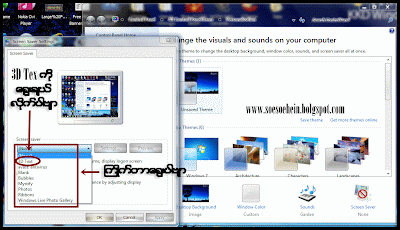
ကဲ ပုံတြင္ၿပထားသည္႔အတုိင္း
လုိက္လုပ္ႀကည္႔ႀကရေအာင္
ကြန္ပ်ဴတာ မ်က္နွာၿပင္ေပၚရွိ
လႊတ္ေနတဲ႔ေနရာကုိ Right Click ႏွိပ္ၿပီး
Personalize ကုိႏွိပ္လုိက္ပါဗ်ာ
ပုံတြင္ၿပထားသည္႔အတုိင္း
ေလးေထာက္တုံးနဲ႔ ဝုိင္းထားေသာ
Screen Saver None ကုိ
ႏွိပ္လုိက္ရင္ ေအာက္က ပုံအတုိင္း
ေပၚလာမယ္ၿဖစ္ပါတယ္
(None) ကုိႏွိပ္လုိက္ရင္
ပုံတြင္ၿပထားသည္႔အတုိင္း ႀကဳိက္တာေရြးပါဗ်ာ
ဆုိၿပီး ၿမားထုိးၿပထားသည္႔ အကြက္ထဲက
စာေႀကာင္းေတြ က်လာလိမ္႔မယ္
ကြ်န္ေတာ္က 3D Tex ကုိ ေရြးခ်ယ္ထားပါတယ္
ကုိယ္လုိခ်င္တဲ႔ မီနစ္ကုိ ႀကဳိက္သလုိ
ခ်ိန္းထားလုိ႔ ရပါတယ္ဗ်ာ
မီနစ္ေရြးခ်ယ္ၿပီးရင္
Apply ကုိႏွိပ္ၿပီး Ok ေပးလုိက္ရင္
ရပါၿပီးဗ်ာ
အဲဒါဆုိရင္ ကြန္ပ်ဴတာ မႏွိပ္ပဲပစ္ထားရင္
ကုိယ္ခ်ိန္းထားသည္႔ မီနစ္ေပၚမူတည္ၿပီး
Screen Saver ပုံေလးဟာ လႈပ္ရွားေနလိမ္႔မည္
Posted by ေမာက္ေမာက္ေလး on Tuesday, November 06, 2012
မဂၤလာပါ ဒီတစ္ခါေတာ႔ ကြ်န္ေတာ္တုိ႔ရဲ႕
Bolgger ညီအကုိေတြ ၿဖစ္ႀကတဲ႔
ကုိလြင္မင္းဗုိလ္၏ Bolgger ေတြကုိ
ေၿပာခ်င္သည္႔စကားကုိ
ကြ်န္ေတာ္တင္ၿပပါရေစလုိ႔
ဒီေနရာကေန ခြင္႔ေတာင္းလုိက္ပါဗ်ာ
ေမး ေမာက္ေမာက္ေလး လြင္မင္းဗုိလ္(နည္းပညာ)
Button ေလး လုပ္နည္း သိခ်င္ပါတယ္ဗ်ာ
ေၿဖ ကြ်န္ေတာ္ဆုိဒ္ရဲ႕ CBox မွာ ေၿဖေပးၿခင္းၿဖစ္တယ္
အလည္ေရာက္ခ႔ဲပါတယ္ဗ်ာ
Button ေလးေတြကုိ 3D maker ေဆာ႔လ္နဲ႔
လုပ္ပါတယ္
မွတ္ခ်က္ ကုိလြင္မင္းဗုိလ္ဆုိဒ္မွာ ၿပန္ေၿပာ
ၿခင္းၿဖစ္ပါတယ္ဗ်ာ
ေက်းဇူးပဲ ကုိလြင္ေရ Button ေလး လုပ္လုိ႔ရၿပီးဗ်ာ
ေလးစားပါတယ္ဗ်ာ
လြင္မင္းဗုိလ္ သူငယ္ခ်င္းလုိ တခြန္းေၿပာလုိက္တာနဲ႔
နားလည္ၿပီးလုပ္တတ္တဲ႔
Bolgger ေတြရွိရင္ က်ေနာ္႔အတြက္အရမ္းေကာင္းမယ္
အခုေတာ႔ က်ေနာ္႔ဆီမွာလာေမးႀကတဲ႔ တခ်ဳိ႕ Bolgger
အမ်ဳိးစုဟာ ခေရေစ႔တြင္းက် လုပ္ၿပေပးမွ
လုပ္တတ္ႀကတယ္ အဲ႔လုိမ်ဳိးေတြမ်ားတယ္
မ်ားလာေတာ႔ က်ေနာ္႔လည္း ေမာရပါတယ္
Bolgger အားလုံးအတြက္ အဆင္ေၿပေအာင္
ဒီလုိလုပ္နည္းေတြ အားလုံးကုိ မႀကာခင္ က်ေနာ္႔
ပုိစ္႔တင္မွာပါ တခ်ဳိ႕က မေစာင္႔ခ်င္ႀကဘူးဗ်ာ
ခ်က္ခ်င္းဆုိခ်က္ခ်င္းပဲ Bolgger မဟုတ္တဲ႔ ေလ႔လာ
သူေတြအတြက္ က်ေနာ္႔ တင္ေပးခ်င္တာ
အမ်ားႀကီးရွိပါတယ္
သေဘာက အလွည္႔ႀကဆုိတာကုိ သိပ္နားမလည္ႀကဘူး
တစ္ခ်ိန္လုံး လာေတာင္းေနႀကေတာ႔တာပဲ
Google မွာ စာရုိက္ၿပီး ရွာလုိက္ရင္
ဒီလုိလုပ္နည္းေတြ အမ်ားႀကီးရွိတယ္
အဲ႔လုိႀကေတာ႔လည္း မရွာခ်င္ႀကဘူး
ၿမန္မာ Bolgger ေတြကုိ က်ေနာ္႔ စမ္းခ်င္တာလည္း
ပါလုိ႔ က်ေနာ္႔ တင္ေပးမည္အခ်ိန္ကုိ ဘယ္ေလာက္ထိ သည္ခံ
ေစာင္႔ႀကလဲဆုိတာပါ တခ်ဳိ႕ဆုိ
စိတ္ေတာင္ဆုိးသြားႀကေသးတယ္
မဆဲယုံတမင္ပဲ KP3 ကယူထားပါတယ္
ShotoShop နဲ႔ လုပ္ထားပါတယ္
Animation ေတြကုိ ဒီလုိ႔ ေၿဖေပးခဲ႔လည္း
ေတာင္းၿမဲပဲ က်ေနာ္႔ ပုိစ္႔တင္ေပးတာကုိ
တေယာက္ၿပီးတစ္ေယာက္ေတာင္းေနႀကတယ္
ဒီ 3D maker ေဆာ႔ဝဲလ္ကုိ က်ေနာ္႔ Bolg စလုပ္ၿပီး
မႀကာခ်င္ကတည္းက က်ေနာ္႔ Bolg မွာ
တင္ေပးထားတာ ႀကာလွၿပီး ရွာမွာမရွာႀကပဲ
စမ္းလည္း သုံးမႀကည္႔ႀကဘူး
ဒီေန႔ေတာ႔ တခြန္းေၿပာလုိက္တာနဲ႔
လုပ္တတ္တဲ႔ ညီေလး ေမာက္ေမာက္နဲ႔ ေတြ႔မွပဲ
Bolgger ေတြကုိ ေၿပာခ်င္တဲ႔စကားေတြ ေၿပာထြက္
ေတာ႔တယ္ သူငယ္ခ်င္း လတ္ၿမင္ပါေပတယ္
ဒါေႀကာင္႔လည္း အခ်ိန္အတုိတုိအတြင္း
ၿမန္ၿမန္လုပ္တတ္တာ ေနာက္တစ္ခုက လႈပ္းရြလည္ပတ္
Animation ေတြမ်ားလြန္းရင္ လာလည္တဲ႔သူေတြကုိ
ေခါင္းမူးေစတတ္ပါတယ္ အရမ္းမ်ားေနလုိ႔
နည္းနည္းေလာက္ ၿပန္ေရွာ႔ထားဖုိ႔
အႀကံေပးခ်င္ပါတယ္
ေၿပာခ်င္တာေတြ ေၿပာၿပီးသြားလုိ႔ ၿပန္လုိက္အုန္းမယ္
ေနာက္လည္း မႀကာမႀကာ လာလည္ပါလုိ႔
ဖိတ္ေခၚပါတယ္ဗ်ာ ခင္တတ္တဲ႔သူငယ္ခ်င္း
Posted by ေမာက္ေမာက္ေလး on Monday, November 05, 2012
မဂၤလာပါဗ်ာ ဒီတစ္ခါေတာ႔ ဓါတ္ပုံေတြကုိ
ဟုိကလိခ်င္ ဒီကလိခ်င္သူေတြအတြက္ ဓါတ္ပုံေတြကုိ
ၿပင္လုိ႔ေကာင္းသည္႔ Shoto Scape ကုိ ၿပန္လည္ တင္ေပး
လုိက္ပါဗ်ာ Shoto Scape ရဲ႕ အသုံးဝင္ပုံက
ေတာ္ေတာ္မ်ားပါတယ္ ကြ်န္ေတာ္ အနစ္ခ်ဴပ္
ေၿပာရမယ္ဆုိရင္ shoto Scape ရဲ႕
အားသာခ်က္ကေတာ႔
ဓါတ္ပုံေတြကုိ ဆံပင္တုတုိ႔ ဘာတုိ႔
ေၿပာင္းလုိ႔ရပါတယ္
ေနာက္ၿပီးေတာ႔ Bolgger သမားေတြလည္း
အေတာ္ကုိ အသုံးေကာင္းပါတယ္
ဘာၿဖစ္လုိ႔လည္းဆုိေတာ႔
ဥပမာ- ပုံႏွင္႔တကြ
ရွင္းၿပခ်င္ရင္ ပုံကုိၿဖတ္ေတာက္တာတုိ႔
ကုိယ္ဝုိင္းခ်င္တယ္ စာလုံးေတြကုိလည္း
အလြယ္တကူနဲ႔
ဝုိင္းၿပီးရွင္းၿပလုိ႔ရပါဗ်ာ
ေနာက္ၿပီးေတာ႔ ၿမားထုိးတာတုိ႔
စာရုိက္တာေတြကုိလည္း
အလြယ္တကူ လုပ္လုိ႔ရပါတယ္ဗ်ာ
ကြ်န္ေတာ္ရွင္းၿပတာက
နည္းနည္းေလးပဲ ရွိပါေသးတယ္
ကုိယ္တုိင္ သုံးႀကည္႔မွာ အေတာ္စုံတာကုိ
ေတြ႔ရမယ္ၿဖစ္ပါတယ္ဗ်ာ
File Size-(13.36MB)
Posted by ေမာက္ေမာက္ေလး on Sunday, November 04, 2012
မဂၤလာပါဗ်ာ ဒီေန႔ေတာ႔ Mp3 ေတြကုိ ၿဖတ္တဲ႔
Software ေလးပါ Mp3 ကုိၿဖတ္ေတာက္ခ်င္တဲ႔
သူငယ္ခ်င္းေတြ အတြက္ အသုံးဝင္မယ္ထင္လုိ႔
တင္ေပးလုိက္ပါတယ္ဗ်ာ
လုပ္နည္းကုိေတာ႔ ပုံနဲ႔ အတုိေကာက္
အေနနဲ႔ ရွင္းၿပထားပါတယ္ဗ်ာ
နားလည္းႀကမယ္လုိ႔ ထင္ပါတယ္
နားမလည္းခဲ႔ရင္းလည္း
ကြ်န္ေတာ္ညံ႔လုိ႔ ေပါ႔ဗ်ာ
ေအာက္ကပုံကုိ ဆက္ႀကည္႔ပါဗ်ာ
အခုမွာ စသုံးတဲ႔သူေတြဆုိရင္
Start ကုိႏွိပ္လုိက္ရင္ Key ေတာင္းတဲ႔
ေဘာက္ေလးက်လာလိမ္႔မယ္ဗ်ာ
က်လာရင္ Name ေနရာ any လုိ႔ထည္႔ေပးပါဗ်ာ
Key ေနရာက AFMC-JFJEI-IOJRL-WVWPL
ထည္႔ၿပီးရင္ Ok ပဲၿဖစ္ၿဖစ္ enter ပဲၿဖစ္ၿဖစ္
ေခါက္လုိက္ပါဗ်ာ
ဒါဆုိ အေပၚက အတုိင္း ရာႏႈန္းေၿပးေနလိမ္႔မယ္
ၿပီးရင္ Ok Box ေလး ေပၚလာရင္
Ok ေပးလုိက္ရင္ ရပါၿပီးဗ်ာ
Download>>> လုပ္ရန္
File Size-(7.35MB)
Posted by ေမာက္ေမာက္ေလး on Sunday, November 04, 2012
မဂၤလာဗ်ာ ဒီေန႔ေတာ႔ ကြ်န္ေတာ္ တုိ႔ကြန္ပ်ဴတာ ေတြမွာ
မရွိမၿဖစ္ အသုံးၿပဳေနႀကတဲ႔
Converter ေတြ အမ်ားႀကီး အထဲက
Imtoo Mp4 Video Converter ကုိ
ဆြဲထုတ္ၿပီး ေကာင္းမယ္ထင္လုိ႔ တင္ေပးလုိက္ပါတယ္ဗ်ာ
MP3 Mp4 အကုန္လုံးနီးပါး ေၿပာင္းလုိ႔ရပါတယ္ဗ်ာ
ေနာက္ၿပီးေတာ႔ MB လည္း နည္းေတာ႔
Connection မေကာင္းတဲ႔သူေတြလည္း
အလြယ္တကူ ေဒါင္းၿပီး
သုံးႏုိင္တာေပါ႔ မဟုတ္ဘူးလား
အသုံးၿပဳပုံကေတာ႔ ကြ်န္ေတာ္ အနည္း အက်ည္း
ပုံမွာ ရွင္းၿပထားပါတယ္ဗ်ာ
မရွိေသးဘူးဆုိရင္ေတာ႔
ေဒါင္းထားေပါ႔ဗ်ာ
႔
File Size ကေတာ႔>>>3.22 MB
Posted by ေမာက္ေမာက္ေလး on Saturday, November 03, 2012
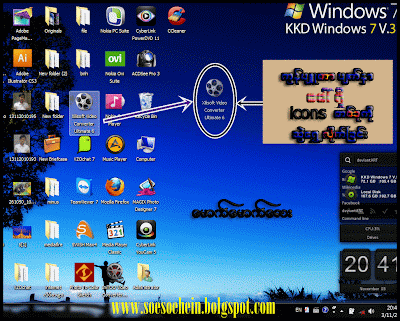
မဂၤလာပါဗ်ာ ပုံတြင္ၿပထားသည္႔အတုိင္း
ကြန္ပ်ဴတာ မ်က္ႏွာၿပင္ေပၚရွိ icons ပုံကေလး
ပုံေလးၿဖစ္ပါတယ္ဗ်ာ
အဲ႔ေတာ႔ ဒီလုိမ်ဳိး ေရႊ႕ဆြဲလုိ႔ မရေအာင္
ၿပဳလုပ္ထားမယ္ဆုိလည္း
ၿပဳလုပ္ထားလုိ႔ ရပါဗ်ာ
အဲ႔ေတာ႔ ေအာက္က ပုံကုိ ဆက္ႀကည္႔လုိက္ပါဗ်ာ
ပုံတြင္ ၿပထားသည္႔ အတုိင္း icons ပုံမ်ားကုိ
ေရႊ႕ဆြဲလုိ႔ မရေအာင္ ၿပဳလုပ္ထားမယ္ဆုိရင္
ပုံတြင္ၿပထားသည္႔
View ကုိ mouse ၿဖင္႔ ေထာက္ၿပီး
ေနရာရဲ႕ ေရွ႕မွာ အမွတ္ၿခစ္လုိက္ရင္
ရပါၿပီးဗ်ာ
icons မ်ားသည္႔ ေရႊ႕ဆြဲ မရေတာ႔ပါဘူးဗ်ာ
အားလုံးကုိေလးစားလွ်က္ ေမာက္ေမာက္ေလး


+(2).jpg)