Twitter Delicious Facebook Digg Stumbleupon Favorites More

Showing posts with label Download လုပ္နည္းမ်ား. Show all posts

11/20/12

Sharebeast.com မွ Download လုပ္နည္း


မဂၤလာပါဗ်ာ ဒီေန႔ေတာ႔ ကြ်န္ေတာ္ဆုိဒ္မွာ

 တင္ထားတဲ႔ Download လင္႔ေတြကုိ

ေဒါင္းလုိ႔ လြယ္ကူေစရန္

  အေသးစိတ္ရွင္းၿပထားပါတယ္ဗ်ာ

 Download လုပ္နည္းကေတာ႔

ေတာ္ေတာ္မ်ားမ်ားသိႀကပါတယ္

  ဒါေပမဲ႔ အခုမွာ Internet စသုံးတဲ႔သူေတြအတြက္ေတာ႔

 ဘယ္ေနရာမွာႏွိပ္ၿပီး ေဒါင္းရမွာကုိ

  ရုတ္တရက္ နားမလည္းႀကပါဘူး

 အဲေတာ႔ Download လုပ္နည္းေလးကုိ

 ေရးၿဖစ္သြားတာပါ သိတဲ႔သူေတြလဲ

 ခြင္႔လႊတ္ႀကပါလုိ႔ ႀကဳိတင္ေတာင္းပန္းခ်င္ပါတယ္

  ကဲမသိတဲ႔သူေတြေအာက္မွာပုံနဲ႔တကြ ရွင္းၿပထားပါတယ္...

အေပၚမွာ ၿပထားသည္႔ Sharebeast ကုိႏွိပ္လုိက္ရင္

ေအာက္ကပုံအတုိင္းေပၚလာမည္ ၿဖစ္ပါတယ္ဗ်ာ

ပုံတြင္ၿပထားသည္႔ ွSKLP AD ကုိႏွိပ္လုိက္ရင္

ေအာက္ကပုံအတုိင္းေပၚလာမယ္ၿဖစ္ပါတယ္


ပုံတြင္ၿပထားသည္႔ အတုိင္း Download ဆုိတဲ႔ ေနရာကုိ

Click တစ္ခ်က္ႏွိပ္လုိက္ရင္ Download လင္႔ တန္းက်လာ

လိမ္႔မည္ အကယ္လုိ႔္ Internet download Manager

မထည္႔ထားဘူးဆုိရင္ ရုိးရုိး Save Box ပဲက်မယ္ၿဖစ္ပါတယ္

အကယ္လုိ႔ Internet download Manager ထည္႔ထားမယ္ဆုိရင္

 ေအာက္က

ပုံအတုိင္းက်လာမယ္ၿဖစ္ပါတယ္ဗ်ာ

အားလုံး အဆင္ေၿပႀကေစ

9/14/12

Ziddu ဆုိဒ္မွ Download လုပ္နည္း


မဂၤလာပါဗ်ာ ဒီေန႔ေတာ႔ ကြ်န္ေတာ္ဆုိဒ္မွာ တင္ထားတဲ႔ Download လင္႔ေတြကုိ ေဒါင္းလုိ႔ လြယ္ကူေစရန္ အေသးစိတ္ရွင္းၿပထားပါတယ္ဗ်ာ Download လုပ္နည္းကေတာ႔ ေတာ္ေတာ္မ်ားမ်ားသိႀကပါတယ္ ဒါေပမဲ႔ အခုမွာ Internet စသုံးတဲ႔သူေတြအတြက္ေတာ႔ ဘယ္ေနရာမွာႏွိပ္ၿပီး ေဒါင္းရမွာကုိ ရုတ္တရက္ နားမလည္းႀကပါဘူး အဲေတာ႔ Download လုပ္နည္းေလးကုိ ေရးၿဖစ္သြားတာပါ သိတဲ႔သူေတြလဲ ခြင္႔လႊတ္ႀကပါလုိ႔ ႀကဳိတင္ေတာင္းပန္းခ်င္ပါတယ္ ကဲမသိတဲ႔သူေတြေအာက္မွာပုံနဲ႔တကြ ရွင္းၿပထားပါတယ္...


Preview
Ziddu.com ကုိ Click တစ္ခ်က္ႏွိပ္ၿပီးရင္
ေအာက္ကပုံအတုိင္းေပၚလာမယ္
ၿဖစ္ပါတယ္

ပုံတြင္ၿပထားသည္႔ ွSKLP AD ကုိႏွိပ္လုိက္ရင္

ေအာက္ကပုံအတုိင္းေပၚလာမယ္ၿဖစ္ပ

 
Preview
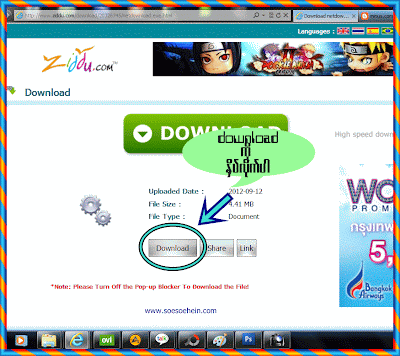
Download ဆုိတဲ႔ ေနရာကုိနွိပ္ရင္
ေအာက္ကပုံအတုိင္းၿပန္ေပၚလာမယ္ၿဖစ္ပါတယ္
 
Preview
ပုံမွ ၿပထားသည္႔အတုိင္း အကြက္ေလးမွာ
စကားဖ်က္ထည္႔ၿပီးရင္
Download ဆုိတဲ႔ေနရာကုိ
ႏွိပ္လုိက္ပါဗ်ာ
(မွတ္ခ်က္)
စကားဖ်က္ထည္႔မွားခဲ႔မယ္ဆုိရင္
ေနာက္တစ္ခါၿပန္ေပၚလာမယ္ၿဖစ္ပါတယ္
ၿပန္ေပၚလာရင္
ထုံစံအတုိင္းေနာက္တစ္ေခါက္ၿပန္ထည္႔ၿပီး
ၿပန္ႏွိပ္ပါဗ်ာ
Download ဆုိတဲ႔ေနရာကုိ
ႏွိပ္လုိက္ၿပီးရင္
Download တစ္ခါထဲက်လာလိမ္႔မယ္ဗ်ာ
က်လာတဲ႔ခါႀကရင္
ေဒါင္းလုိက္ယုံပဲေပါ႔
                                          ေမာက္ေမာက္ေလး

minus.com မွ Download လုပ္နည္း


မဂၤလာပါဗ်ာ ဒီေန႔ေတာ႔ ကြ်န္ေတာ္ဆုိဒ္မွာ တင္ထားတဲ႔ Download လင္႔ေတြကုိ ေဒါင္းလုိ႔ လြယ္ကူေစရန္ အေသးစိတ္ရွင္းၿပထားပါတယ္ဗ်ာ Download လုပ္နည္းကေတာ႔ ေတာ္ေတာ္မ်ားမ်ားသိႀကပါတယ္ ဒါေပမဲ႔ အခုမွာ Internet စသုံးတဲ႔သူေတြအတြက္ေတာ႔ ဘယ္ေနရာမွာႏွိပ္ၿပီး ေဒါင္းရမွာကုိ ရုတ္တရက္ နားမလည္းႀကပါဘူး အဲေတာ႔ Download လုပ္နည္းေလးကုိ ေရးၿဖစ္သြားတာပါ သိတဲ႔သူေတြလဲ ခြင္႔လႊတ္ႀကပါလုိ႔ ႀကဳိတင္ေတာင္းပန္းခ်င္ပါတယ္ ကဲမသိတဲ႔သူေတြေအာက္မွာပုံနဲ႔တကြ ရွင္းၿပထားပါတယ္...


Preview
minus.com ကုိ Click တစ္ခ်က္ႏွိပ္လုိက္ပါဗ်ာ
ႏွိပ္ၿပီးရင္ေအာက္ကပုံအတုိင္း
ေပၚလာမယ္ၿဖစ္ပါတယ္
 
Preview
အေပၚမွာ ဝုိင္းၿပထားသည္႔အတုိင္း
8.6 MB ကုိႏွိပ္လုိက္ပါ
အေပၚမွာဘားတန္းေလး
တစ္ခုပြင္႔ၿပီး
ေအာက္ကပုံအတုိင္းက်လာလိမ္႔မယ္ဗ်ာ
တကယ္လုိ႔
Internet Download Manager
မထည္႔ထားဘူးဆုိရင္
ေအာက္ကပုံတုိင္းေပၚလာမယ္
မဟုတ္ပါဘူး
ရုိးရုိး Save Box ပဲေပၚမယ္ၿဖစ္ပါတယ္
 
Preview
အေပၚကပုံအတုိင္းေပၚလာရင္
အလယ္က ဝုိင္းၿပထားေနရာကုိ
ႏွိပ္လုိက္ရင္ရပါၿပီးဗ်ာ
Okေနာ္
                                           ေမာက္ေမာက္ေလး

Files.com ဆုိဒ္မွ Download လုပ္နည္းမ်ား


မဂၤလာပါဗ်ာ ဒီေန႔ေတာ႔ ကြ်န္ေတာ္ဆုိဒ္မွာ တင္ထားတဲ႔ Download လင္႔ေတြကုိ ေဒါင္းလုိ႔ လြယ္ကူေစရန္ အေသးစိတ္ရွင္းၿပထားပါတယ္ဗ်ာ Download လုပ္နည္းကေတာ႔ ေတာ္ေတာ္မ်ားမ်ားသိႀကပါတယ္ ဒါေပမဲ႔ အခုမွာ Internet စသုံးတဲ႔သူေတြအတြက္ေတာ႔ ဘယ္ေနရာမွာႏွိပ္ၿပီး ေဒါင္းရမွာကုိ ရုတ္တရက္ နားမလည္းႀကပါဘူး အဲေတာ႔ Download လုပ္နည္းေလးကုိ ေရးၿဖစ္သြားတာပါ သိတဲ႔သူေတြလဲ ခြင္႔လႊတ္ႀကပါလုိ႔ ႀကဳိတင္ေတာင္းပန္းခ်င္ပါတယ္ ကဲမသိတဲ႔သူေတြေအာက္မွာပုံနဲ႔တကြ ရွင္းၿပထားပါတယ္...

Preview
                                   Files.com ဆုိတဲ႔ေနရာကုိႏွိပ္လုိက္ၿပီးရင္ ေအာက္
                                   ကပုံအတုိင္းေပၚလာမွာၿဖစ္ပါတယ္...............

Preview
Click to download တစ္ခ်က္ႏွိပ္လုိက္ရင္ေအာက္က
ပုံအတုိင္းေပၚလာၿဖစ္ပါတယ္ ကြ်န္ေတာ္က Internet
Download Manager ကုိ Install လုပ္ထားေတာ႔
ေအာက္ကပုံအတုိင္းေပၚလာတာၿဖစ္ပါတယ္ အ
ကယ္၍ Install မလုပ္ထားဘူးဆုိရင္
ရုိးရုိး Save Box ပဲ ေပၚမယ္ၿဖစ္ပါတယ္
 
Preview
အေပၚကေဘာက္မ်ဳိးက်လာရင္ ဝုိင္းၿပထားတဲ႔ေနရာကုိ
ႏွိပ္လုိက္ပါဗ်ာ ဒါဆုိရပါၿပီး
အဆင္ေၿပပါေစ
ေမာက္ေမာက္ေလး

9/13/12

Mediafire ဆုိဒ္မွ Download လုပ္နည္း


မဂၤလာပါဗ်ာ ဒီေန႔ေတာ႔ ကြ်န္ေတာ္ဆုိဒ္မွာ တင္ထားတဲ႔ Download လင္႔ေတြကုိ ေဒါင္းလုိ႔ လြယ္ကူေစရန္ အေသးစိတ္ရွင္းၿပပါတယ္ဗ်ာ Download လုပ္နည္းကေတာ႔ ေတာ္ေတာ္မ်ားမ်ားသိႀကပါတယ္ ဒါေပမဲ႔ အခုမွာ Internet စသုံးတဲ႔သူေတြအတြက္ေတာ႔ ဘယ္ေနရာမွာႏွိပ္ၿပီး ေဒါင္းရမွာကုိ ရုတ္တရက္ နားမလည္းႀကပါဘူး အဲေတာ႔ Download လုပ္နည္းေလးကုိ ေရးၿဖစ္သြားတာပါ သိတဲ႔သူေတြလဲ ခြင္႔လႊတ္ႀကပါလုိ႔ ႀကဳိတင္ေတာင္းပန္းခ်င္ပါတယ္ ကဲမသိတဲ႔သူေတြေအာက္မွာပုံနဲ႔တကြ ရွင္းၿပထားပါတယ္...
Preview
                              Mediafire.com ကုိ Click ႏွိပ္ၿပီးရင္ေအာက္ကပုံအတုိင္း
                              ႀကလာလိမ္႔မယ္.....................................................
                               Preview
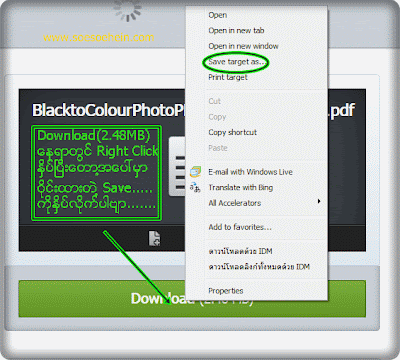
                              ကြ်န္ေတာ္ကနည္းနည္းၿဖတ္ေတာက္ထားလုိ႔ပါက်ဥ္းသြားတာပါ
                              ကဲဟုတ္ၿပီး Download (2.48) ကုိေတြ႔ၿပီးဆုိရင္ အဲဒီေနရာကုိ
                              ႏွိပ္လဲရတယ္(သုိ႔မဟုတ္)Download (2.48) ေနရာကုိ mouse နဲ႔
                              ေထာက္ၿပီး Right Click ႏွိပ္ၿပီး Save  target as.....ကုိႏွိပ္လဲရပါ
                              တယ္အဆင္ေၿပသလုိေပါ႔ေနာ္ ႏွိပ္လုိက္ၿပီးတာနဲ႔ ခဏေန
                              ႀကရင္ေအာက္ကပုံစံမ်ဳိးေပၚလာမွာၿဖစ္ပါတယ္........

                                    Preview                                    အကယ္လုိ႔မိမိစက္မွာ Internet Download manager တင္ထားရင္
                                    အေပၚကပုံစံအတုိင္းေပၚလာမယ္ၿဖစ္ပါတယ္ မတင္ထားဆုိရင္
                                    ရုိးရုိးေလးပဲ ေပၚမွာၿဖစ္ပါတယ္ အကယ္လုိ႔ အေပၚကပုံအတုိင္း
                                     ေပၚလာရင္ အလယ္မွာ ဝုိင္းၿပထားတဲ႔ အကြက္ေလးကုိ Click
                                    တစ္ႏွိပ္လုိက္ပါဗ်ာ ဒါဆုိရပါၿပီး အဆင္ေၿပပါေစ ေမာက္ေမာက္ေလး