Posted by ေမာက္ေမာက္ေလး on Sunday, July 07, 2013
မဂၤလာပါဗ်ာ အခုမွ ကြန္ပ်ဴတာကုိ စတင္အသုံးၿပဳေနသူေတြအတြက္ အထူးေဆာင္ထားသင္႔တဲ႔စာအုပ္ေလးပါပဲဗ်ာေခါင္းစဥ္ေပါင္း (60) ကုိ အေသးစိတ္ ရွင္းၿပထားပါတယ္ဒီစာအုပ္ေလး တစ္အုပ္က ုိေဆာင္ထားယုံနဲ႔ မည္သည္႔ Windows မဆုိ အသုံးၿပဳတတ္သြားပါလိမ္႔မည္ေလ႔လာလုိသူမ်ား ေအာက္က လင္႔ႏွင္႔ ေဒါင္းႏုိင္ပါၿပီးခင္ဗ်ာ File Size ကေတာ႔ (25.0MB) ရွိပါတယ္
Posted by ေမာက္ေမာက္ေလး on Saturday, February 16, 2013
မဂၤလာပါဗ်ာ အခုတေလာ ပုိစ္႔မတင္ၿဖစ္တာ
ႀကာသြားပါၿပီး အခုမွာပဲ တင္ၿဖစ္ေတာ႔တယ္
ကြန္မေကာင္းတာလဲ ပါတယ္ေပါ႔ေလ
ဘာပဲၿဖစ္ၿဖစ္ စိတ္ဓါတ္မက်ပါဘူး
ေဆာ႔ဝဲလ္ေတြ မတင္ႏုိင္ရင္ေတာင္
ကြန္ပ်ဴတာ နည္းပညာ အေၿခခံေလးေတာ႔
ကြန္မေကာင္းလည္း အခ်ိန္ကုန္ခံၿပီး ႀကဳိးစားၿပီး
တင္သြားမွာပါ ေနာက္လုိင္းေကာင္းတဲ႔ အခါက်မွာ
ေဆာ႔ဝဲလ္ေတြ ၿဖည္းၿဖည္းခ်င္း တင္ေပးသြားမွာပါ
အခုတင္ေပးမည္ နည္းပညာကေတာ႔
အေရးႀကီးတဲ႔လုိ႔ ေၿပာရမွာပဲ
ဘာၿဖစ္လုိ႔လဲဆုိေတာ႔ ကြ်န္ေတာ္တုိ႔ ေဇာ္ဂ်ီေဖာင္႔
ရွိလွ်က္သာနဲ႔ ကြ်န္ေတာ္တုိ႔ Desktop က Background
ကုိ ေၿပာင္းလုိက္ရင္ ေဇာ္ဂ်ီေဖာင္႔ရွိလွ်က္သာနဲ႔
အတုံးေလးေတြ ၿဖစ္သြားတတ္ပါတယ္
ဒီေတာ႔ ၿပႆနာစတတ္တာေပါ႔
ကြန္ပ်ဴတာ အေၿခခံရွိသမားေတြေတာ႔
သိပ္ကိစၥမရွိပါဘူး အခုမွာ ကြန္ပ်ဴတာစကုိင္တဲ႔သူေတြဆုိေတာ႔
အခက္ေတြ႔တာေပါ႔ "ဟာ" ဘာလဲကြ Zawgyi ရွိလွ်က္
သာနဲ႔ အတုံးေလးေတြ ၿဖစ္သြားတယ္
စိတ္တုိမိမွာပဲေလ စိတ္ေတာ႔ မတုိပါနဲ႔ေနာ္
ေအာက္မွာ ကြ်န္ေတာ္ ပုံႏွင္႔တကြ ရွင္းၿပထားသည္႔
အတုိင္းလုိက္လုပ္ရင္ သူငယ္ခ်င္းတုိ႔ အဆင္ေၿပသြားမွာပါ
ပုံတြင္ၿပထားသည္႔အတုိင္း
ကြန္ပ်ဴတာလႊတ္ေနတဲ႔ ေနရာ Right Click ႏွိပ္
ၿပီးေတာ႔ Personalize ကုိႏွိပ္လုိက္ပါ
ပုံတြင္ၿပထားသည္႔အတုိင္း
Window Color SKy ကုိ
ႏွိပ္လုိက္ပါဗ်ာ
ပုံတြင္ၿပထားသည္႔အတုိင္း
Advanced appearance settings... ကုိ
နွိပ္လုိက္ရင္ေအာက္ကပုံအတုိင္း
ေပၚလာပါမည္
ပုံတြင္ၿပထားသည္႔အတုိင္း
Desktop ေနရာကုိ mouse ၿဖင္႔ေထာက္ၿပီး
Ion ကုိ ေရြးခ်ယ္ေပးပါ ၿပီးရင္
Ok မႏွိပ္နဲ႔အုန္းေနာ္ ေအာက္မွာ Zawgyi ေၿပာင္းဖုိ႔
က်န္ေသးပါတယ္ေနာ္
ေအာက္ကပုံကုိဆက္ႀကည္႔ပါဗ်ာ
ပုံတြင္ၿပထားသည္႔အတုိင္း
Segoe UI ကုိ mouse ၿဖင္႔ ေထာက္ၿပီး
Zawgyi One ေၿပာင္းလုိက္ပါဗ်ာ
ၿပီးရင္ ေအာက္ကပုံ အတုိင္း နံပတ္ အစဥ္လုိက္
ႏွိပ္သြားပါ
ပုံတြင္ၿပထားသည္႔အတုိင္း
Apply ကုိတစ္ခ်က္ႏွိပ္ၿပီးရင္
Ok ေပးလုိက္ရင္ရပါၿပီး ေအာက္က
ပုံအတုိင္း က်န္ေနရင္ ေၿမွာက္ပစ္လုိက္ပါ
ပုံတြင္ၿပထားသည္႔အတုိင္း
ေၿမွာက္ပစ္လုိက္ပါ
အဆင္႔ဆင္႔ လုပ္ေဆာင္ၿပီးရင္
ပုံတြင္ၿပထားသည္႔ အတုိင္း ၿမန္မာလုိ
ေပၚေနပါမည္ အဆင္ေၿပပါေစေနာ္
ေမာက္ေမာက္ေလး (နည္းပညာ)
Posted by ေမာက္ေမာက္ေလး on Sunday, November 11, 2012
မဂၤလာပါဗ်ာ ဒီေန႔ေတာ႔ ကြန္ပ်ဴတာ
အသုံးၿပဳသူတုိင္း လူတုိင္းသိႀကတဲ႔
မိမိကြန္ပ်ဴတာ အတြင္း New Folder တည္ေဆာက္
ၿခင္းပဲၿဖစ္ပါတယ္
ဒီကြန္ပ်ဴတာ အေၿခခံ နည္းပညာကုိ
ကေလးကအစ သိႀကပါတယ္
ဒါေပမဲ႔ ကြ်န္ေတာ္လည္း ပ်င္းတာနဲ႕
ဘာတင္ရမွန္း မသိလုိ႔ အလြယ္နည္းပဲ
Folder တည္ေဆာက္ၿခင္းကုိ
တင္ၿဖစ္သြားတာပါ
အေပၚက ပုံတြင္ၿပထားအတုိင္း
မိမိကြန္ပ်ဴရဲ႕ လႊတ္ေနသည္႔ေနရာကုိ
Right Click ေထာက္ၿပီး New ဆုိတဲ႔
ေနရာကုိ mouse ၿဖင္႔ ေထာက္ၿပီး
Folder ကုိ ႏွိပ္လုိက္ရင္
ရပါၿပီးေပါ႔ဗ်ာ မိမိကြန္ပ်ဴတာ
New Folder ဆုိၿပီး သြားေပၚလိမ္႔မည္
Posted by ေမာက္ေမာက္ေလး on Wednesday, November 07, 2012
မဂၤလာပါဗ်ာ ဒီေန႔ေတာ႔ အခုမွ ကြန္ပ်ဴတာ စကုိင္တဲ႔
သူေတြအတြက္ ကြန္ပ်ဴတာအေၿခခံ
နည္းပညာေလး တစ္ခု တင္ၿပခ်င္ပါတယ္ဗ်ာ
အဲဒါက ဘာလဲဆုိေတာ႔
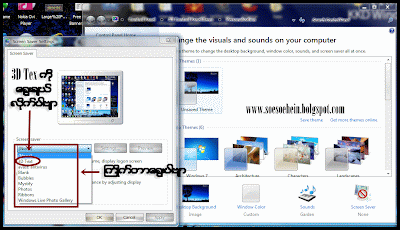
Screen Saver သတ္မွတ္ၿခင္းပါပဲဗ်ာ
ကဲ ပုံတြင္ၿပထားသည္႔အတုိင္း
လုိက္လုပ္ႀကည္႔ႀကရေအာင္
ကြန္ပ်ဴတာ မ်က္နွာၿပင္ေပၚရွိ
လႊတ္ေနတဲ႔ေနရာကုိ Right Click ႏွိပ္ၿပီး
Personalize ကုိႏွိပ္လုိက္ပါဗ်ာ
ပုံတြင္ၿပထားသည္႔အတုိင္း
ေလးေထာက္တုံးနဲ႔ ဝုိင္းထားေသာ
Screen Saver None ကုိ
ႏွိပ္လုိက္ရင္ ေအာက္က ပုံအတုိင္း
ေပၚလာမယ္ၿဖစ္ပါတယ္
(None) ကုိႏွိပ္လုိက္ရင္
ပုံတြင္ၿပထားသည္႔အတုိင္း ႀကဳိက္တာေရြးပါဗ်ာ
ဆုိၿပီး ၿမားထုိးၿပထားသည္႔ အကြက္ထဲက
စာေႀကာင္းေတြ က်လာလိမ္႔မယ္
ကြ်န္ေတာ္က 3D Tex ကုိ ေရြးခ်ယ္ထားပါတယ္
ကုိယ္လုိခ်င္တဲ႔ မီနစ္ကုိ ႀကဳိက္သလုိ
ခ်ိန္းထားလုိ႔ ရပါတယ္ဗ်ာ
မီနစ္ေရြးခ်ယ္ၿပီးရင္
Apply ကုိႏွိပ္ၿပီး Ok ေပးလုိက္ရင္
ရပါၿပီးဗ်ာ
အဲဒါဆုိရင္ ကြန္ပ်ဴတာ မႏွိပ္ပဲပစ္ထားရင္
ကုိယ္ခ်ိန္းထားသည္႔ မီနစ္ေပၚမူတည္ၿပီး
Screen Saver ပုံေလးဟာ လႈပ္ရွားေနလိမ္႔မည္
Posted by ေမာက္ေမာက္ေလး on Saturday, November 03, 2012
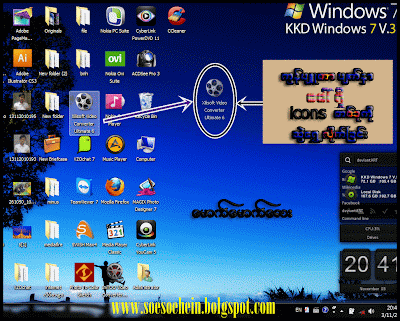
မဂၤလာပါဗ်ာ ပုံတြင္ၿပထားသည္႔အတုိင္း
ကြန္ပ်ဴတာ မ်က္ႏွာၿပင္ေပၚရွိ ပုံကေလး
တစ္ခုကုိ ေရႊ႕ဆြဲလုိက္တဲ႔
ပုံေလးၿဖစ္ပါတယ္ဗ်ာ
အဲ႔ေတာ႔ ဒီလုိမ်ဳိး ေရႊ႕ဆြဲလုိ႔ မရေအာင္
ၿပဳလုပ္ထားမယ္ဆုိလည္း
ၿပဳလုပ္ထားလုိ႔ ရပါဗ်ာ
အဲ႔ေတာ႔ ေအာက္က ပုံကုိ ဆက္ႀကည္႔လုိက္ပါဗ်ာ
ပုံတြင္ ၿပထားသည္႔ အတုိင္း icons ပုံမ်ားကုိ
ေရႊ႕ဆြဲလုိ႔ မရေအာင္ ၿပဳလုပ္ထားမယ္ဆုိရင္
ပုံတြင္ၿပထားသည္႔
ကုိ mouse ၿဖင္႔ ေထာက္ၿပီး
ေလးေထာင္႔တုံး ဝုိင္းထားသည္႔
ေနရာရဲ႕ ေရွ႕မွာ အမွတ္ၿခစ္လုိက္ရင္
ရပါၿပီးဗ်ာ
ဒါဆုိရင္ မိမိကြ်န္ပ်ဴတာ မ်က္ႏွာၿပင္ေပၚရွိ
မ်ားသည္႔ ေရႊ႕ဆြဲ မရေတာ႔ပါဘူးဗ်ာ
Posted by ေမာက္ေမာက္ေလး on Sunday, October 28, 2012
မဂၤလာပါဗ်ာ ဒီေန႔ေတာ႔ ၿပန္႔က်ဲေနတဲ႔
icons မ်ားကုိ ေနရာတက်ၿပန္စီၿခင္းပဲၿဖစ္ပါတယ္ဗ်ာ
မိမိကြန္ပ်ဴတာ မ်က္ႏွာၿပင္ေပၚမွာရွိတဲ႔
icons မ်ားသည္႔ တစ္ခါတေလ
ၿပန္႔က်ဲေနတတ္ပါတယ္ အဲေတာ႔
ၿပန္႔က်ဲေနတဲ႔ icons မ်ားကုိ ၿပန္စီနည္းပါဗ်ာ
ပုံတြင္ၿပထားသည္႔အတုိင္း
ၿပန္႔က်ဲေနတဲ႔ icons ပုံမ်ားၿဖစ္ပါတယ္ဗ်ာ
ပုံတြင္ၿပထားသည္႔အတုိင္း
မိမိကြန္ပ်ဴတာ မ်က္ႏွာၿပင္ေပၚကုိ
Mouse ၿဖင္႔ Right Click ကုိ
ႏွိပ္ၿပီး Sort by ကုိ Mouse ၿဖင္႔ ေထာက္ၿပီး
Name ကုိႏွိပ္လုိက္ရင္
ေအာက္မွာၿပထားသည္႔အတုိင္း
icons ပုံမ်ား ေနရာတက် ၿပန္စုသြားပါတယ္ဗ်ာ
အခုမွာ ကြန္ပ်ဴတာ စကုိင္တဲ႔သူအတြက္
ရည္ရြယ္ပါတယ္ဗ်ာ
ေမာက္ေမာက္ေလး
Posted by ေမာက္ေမာက္ေလး on Sunday, September 16, 2012
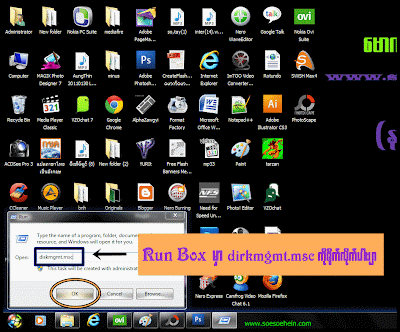
ပုံတြင္ၿပထားသည္႔အတုိင္း Start ခလုတ္ကုိႏွိပ္ၿပီးေတာ႔
ဝုိင္းၿပထားသည္႔ေနမွာ Run ဆုိတဲ႔ စာသားကုိ
ႏွိပ္လုိက္ရင္ေအာက္ကပုံအတုိင္း
ေပၚလာမည္ၿဖစ္ပါတယ္
Run Box ေလးေပၚလာၿပီးဆုိရင္ အၿပာေရာင္နဲ႔
ဝုိင္းၿပထားသည္႔ေနရာမွာ
diskmgmt.msc ဆုိတဲ႔စာသားကုိ
ရုိက္ထည္႔ၿပီးရင္
Ok ေပးလုိက္ပါဗ်ာ ဒါဆုိ
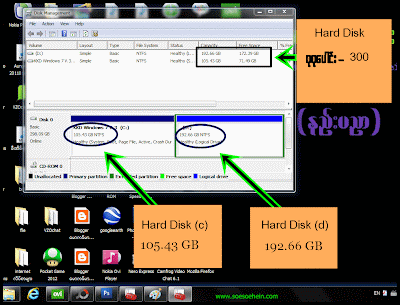
ေအာက္ကပုံအတုိင္းေပၚလာမယ္ၿဖစ္ပါတယ္
ပုံတြင္ၿပထားသည္႔အတုိင္း ေလးေထာင္႔ကြက္နဲ႔
ၿပထားသည္႔ဟာက Hard Disk စုစုေပါင္းၿဖစ္ပါတယ္
ေအာက္မွာၿပထားတဲ႔ဟာက Hard Disk (C) နဲ႔ (D) ၿဖစ္ပါတယ္
အကုန္လုံးစုစုေပါင္း ၃၀၀ နီးပါးရွိပါတယ္
အားလုံးအဆင္ေၿပပါေစေနာ္
ေမာက္ေမာက္ေလး
Posted by ေမာက္ေမာက္ေလး on Saturday, September 15, 2012
ပုံတြင္ၿပထားသည္႔အတုိင္း ကြန္ပ်ဴတာ ၿမင္ကြင္းေပၚရွိ
လႊတ္ေနတယ္ေနရာကုိ Mouse နဲ႔ Right Click
ႏွိပ္လုိက္ပါဗ်ာ
ၿပီးရင္ View ကုိ Mouse ၿဖင္႔ ေထာက္လုိက္ရင္
ပုံတြင္ၿပထားသည္႔အတုိင္း
Large icons ကအႀကီးၿဖစ္ပါတယ္
Medium icons ကအလတ္ၿဖစ္ပါတယ္
Small icons ကအငယ္ၿဖစ္ပါတယ္ဗ်ာ
မိမိစိတ္ႀကဳိက္
ကြန္ပ်ဴတာၿမင္ကြင္းေပၚရွိ Icons မ်ား
ေၿပာင္းလဲႏုိင္ပါတယ္ဗ်ာ.....
အခုမွ ကြန္ပ်ဴတာ စကုိင္တဲ႔သူအတြက္ရြယ္ရည္ပါဗ်ာ....
ေမာက္ေမာက္ေလး
Posted by ေမာက္ေမာက္ေလး on Thursday, June 28, 2012
ဒီေန႔ေတာ႔ အလုပ္ၿပီးတာနဲ႔ အခုမွာ ကြန္ပ်ဴတာ စသုံးတဲ႔ သူေတြ အတြက္ Shut down Restart Sleep အသုံးၿပဳပုံကုိ တင္ၿပေပးသြားမယ္ဗ်ာ ပထမဆံုး စက္ဖြင့္တာေတာ့ သိၾကပါတယ္ ..ပါဝါခလုတ္ကို ဖိျပီးႏွိပ္လိုက္ရင္
စက္ပြင့္သြားပါျပီ.. စက္ပြင့္ပြင့္ခ်င္း သံုးလို႔မရေသးပါဘူး ..။ ခဏေတာ့
ေစာင့္ေပးရမွာပါ.. ဘာလို႔လည္းဆိုေတာ့ ကြန္ပ်ဴတာက သူ႔ရဲ့ ဟတ္ဒစ္ထဲမွာရွိတဲ့
ေဆာ့ဝဲလ္ေတြကို ေနရာခ်ေနလို႔ပါ...။ အဲဒီလိုအခ်ိန္မွာ ေမာက္စ္ရဲ့ေဘးမွာ အလံုးေလးက
လည္ေနပါလိမ့္မယ္..။ အဲဒီလည္ေနတဲ့ အလံုးကေလး ေပ်ာက္သြားျပီးဆိုမွ ကိုယ္လုပ္ခ်င္တာကို
လုပ္ရမွာပါ..။ ကိုယ္သံုးခ်င္တာေတြသံုးျပီးလို႔ စက္ပိတ္ေတာ့မယ္ ဆိုရင္ေတာ့ Start
ကိုအရင္သြားပါ ..။ တခ်က္ေထာက္လိုက္ရင္ Box က်လာပါလိမ့္မယ္..။
အဲဒီထဲမွာ Shut down ကိုႏွိပ္လိုက္ပါ..။ ဒါဆိုရင္ စက္က
အျပီးပိတ္သြားပါျပီ..။ တကယ္လို႔ စက္ကိုခဏအနားေပးမယ္ဆိုရင္ ၊ ဒါမွမဟုတ္ ကိုယ္က
ကိစၥေပၚလာလို႔ အျပင္သြားရမယ္ဆိုရင္ စက္ကို Sleep
နဲ႔ထာခဲ့လို႔ရပါတယ္..။ Sleep ကေတာ့စက္ကို ခဏအိပ္ခိုင္းတဲ့ သေဘာပါ..။
ခဏအနားေပးလိုက္တာပါ..။ စက္ထဲမွာကိုယ္လုပ္ထားတဲ့အလုပ္ေတြ ၊ ကိုယ္ဖြင့္ထားတဲ့ဖိုင္ေတြ
ဒီအတိုင္းရွိေနပါတယ္.. ပ်က္မသြားပါဘူး..။ ကိုယ္အားတဲ့အခ်ိန္မွ
စက္ရဲ့ခလုတ္တခုခုကိုႏွိပ္လိုက္ပါ..။ ဒါမွမဟုတ္ ပါဝါခလုတ္ကို ႏွိပ္လိုက္ပါ..။
ကိုယ္ထားခဲ့တဲ့အတိုင္း အားလံုးရွိေနပါတယ္..။ ပ်က္မသြားပါဘူး...။ ေနာက္တစ္ခုက
Restart ပါ .. ။ သူကေတာ့ စက္ကို ပိတ္ျပီး သူ႔အလိုလို ျပန္ပြင့္လာေစပါတယ္..။
ဘယ္အခါမ်ိဳးေတြမွာ အသံုးမ်ားလဲဆိုေတာ့ ကြန္ပ်ဴတာကို အမွိဳက္ေတြရွင္းတဲ့အခါမ်ိဳးေတြ၊
ဖိုင္စီတဲ့အခါမ်ိဳးေတြ တခ်ိဳ႔ေဆာ့ဝဲလ္သြင္းတဲ့
အခါမ်ိဳးေတြ (ဥပမာ ေဇာ္ဂ်ီျမန္မာေဖာင့္၊ nero burning studio
ဆိုတဲ့ေဆာ့ဝဲလ္မ်ိဳးေတြ စက္ထဲသြင္းျပီးတဲ့အခါမ်ိဳးေတြမွာ) Restart
ကိုသံုးရပါတယ္ ဒီထက္ရွင္းခ်င္ရင္ေတာ႔ ေအာက္ကပုံကုိႀကည္႔လုိက္ပါဗ်ာ.........


+(5).png)
+(2).jpg)